
我的天啊!USB 3.2 到底有多少名字!?USB 混亂命名完全解密!
硬體科普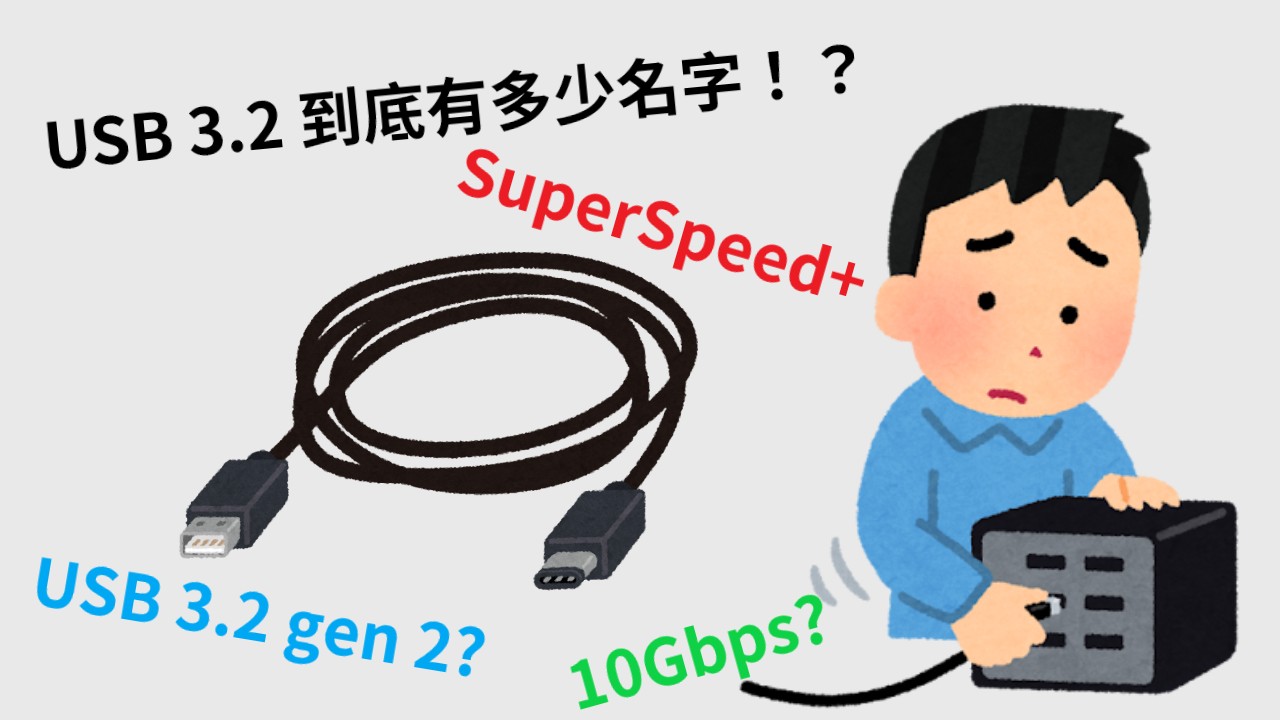

前言
你有沒有過這種經驗?
想買一條傳輸線或外接硬碟,各大電商平台基本上每個USB版本都寫得天花亂墜
買一條Type充電線卻發現傳輸慢得跟種花電信一樣慢?甚至不支援DP2.1?
別擔心,不是你的問題,是 USB-IF 的命名策略實在太瘋狂了!
如今的5Gbps,在過去十幾年間換了三次名字!
這篇文章將帶你拆解這段混亂的改名黑歷史,並教你如何一眼看穿廠商的行銷術語,買線不再踩雷!
接頭形狀≠傳輸速度
在進入混亂的命名宇宙之前,我們必須先建立一個最重要的觀念:
「接頭形狀」跟「傳輸協定」這兩者並不是綁在一起的!
- 接口上常見的有Type-A、Type-B、Type-C、Micro-USB
- 傳輸標準則是USB2.0、USB 3.2、USB4等等
提醒
也就是說一條Type-C的線不代表它就能支持USB 3.2了,很多充電線雖說號稱100W,但其實只有USB2.0的速度!
必須購買標榜全功能Type-C的線材或標明傳輸頻寬的才可能支援USB 3.2甚至影像傳輸!
同樣的速度,三種名字
這是近年來改動的名稱表:
| 實際傳輸速度 | 原始名稱 | 第一次改名 | 第二次改名 | 官方最新標示 |
|---|---|---|---|---|
| 5 Gbps | USB 3.0 | USB 3.1 Gen 1 | USB 3.2 Gen 1x1 | USB 5Gbps |
| 10 Gbps | - | USB 3.1 Gen 2 | USB 3.2 Gen 2x1 | USB 10Gbps |
| 20 Gbps | - | - | USB 3.2 Gen 2x2 | USB 20Gbps |
你看出來了嗎?
基本上每推出一個新的標準,舊標準就莫名其妙也被「翻新」成新標準!
雖然舊標準名字變高級了,但是速度還是跟以前一樣。
USB4 與新秩序
到了 USB4 時代,官方似乎終於意識到這種名字容易讓使用者搞混 (現在才知道嗎?)
於是後來把所有標準改為直接以速率標示,例如現在看到的 10Gbps、20Gbps。
原本大家以為所有廠商都會開始以新標準來命名,但現實是市面上依然充斥著舊庫存、舊標籤與舊商品。
短時間內我們還是要跟這些舊名稱鬥智鬥勇,更何況還有很多廠商非常「念舊」,依然喜歡拿這些舊名稱來做行銷。
舊名稱的救贖:一鍵規格查詢工具
如果你也覺得每次都要記 USB 3.2 Gen 2 究竟對應什麼速率……
別擔心!我已經做了一個免費小工具,讓你一眼就能查出每個名稱背後的真實規格!
→ 趕快上 USB 規格大盤點 來查閱相關的 USB 規格與名稱資訊!
什麼?
你說你朋友不知道 USB 3.2 Gen 2 是什麼速率!?
直接開啟小工具,點擊對應標題旁邊的 # 複製網址(例如:USB 3.2 Gen 2),貼給朋友就能一鍵直達該規格!
啊?
你說你連商品包裝上寫的 USB SuperSpeed 是什麼意思都不懂?
直接在工具頂端的搜尋框輸入這個關鍵字,就能秒查真相!
嗯?
你還說你不知道傳一個 10GB 的大檔案到底要等多久?
這點我也幫你考慮到了!工具裡每一個標準的旁邊,都幫你算好了預估傳輸耗時!
還在等什麼?趕快點進來試用看看吧!
→ USB 規格大盤點工具